股票杠杆开户:现在家里几乎都有智能电视,小米电视、红米电视因为操作简单、资源丰富、性价比高,成为很多家庭的首选。用久了大家都会发现:电视偶尔会卡顿、投屏延迟、语音不灵敏,有些新功能用不上
<炒股杠杆平台>小米电视升级系统很简单,两种方法让电视更流畅
现在家里几乎都有智能电视,小米电视、红米电视因为操作简单、资源丰富、性价比高,成为很多家庭的首选。用久了大家都会发现:电视偶尔会卡顿、投屏延迟、语音不灵敏,有些新功能用不上,其实只要把系统更新到最新版,这些问题大多能解决,还能用上更流畅的界面、更清晰的画质优化、更稳定的连接体验。
很多用户想更新系统,却不知道从哪里下手。有的找半天找不到入口,有的网络不好总升级失败,有的怕操作不当把电视弄出问题。其实小米电视升级系统非常安全、简单,官方提供了两种成熟可靠的方式:在线一键升级和U盘本地升级,不用刷机、不用破解、不用复杂设置,普通用户跟着步骤做,就能稳稳完成更新。
这篇文章结合2026年最新界面与机型,用最通俗、最真实的家用场景,把两种升级方法完整拆解,从准备工作、详细步骤、注意事项到常见问题,全部讲清楚,看完就能自己动手,让电视越用越顺手。
一、升级前先做好这几件事,更稳妥
在开始更新之前,先做几个小准备,能大幅降低升级失败概率,全程更顺利。
1. 务必接通电源:升级过程中千万不能断电,否则可能导致系统异常,一定要插上电源,确保电压稳定。
2. 网络按需准备:在线升级需要稳定Wi‑Fi,尽量连5G频段,速度更快、干扰更少;U盘升级不需要网络,适合网速慢、没网的情况。
3. 清理存储空间:一般预留1GB以上空间就够,在设置里查看存储情况,卸载不常用应用,保证安装包能正常写入。
4. 关闭后台应用:升级前退出游戏、视频类应用,不要在播放、下载、投屏时升级,避免程序冲突。
5. 记住账号密码:更新通常不会清除数据,但建议提前确认自己的小米账号、影视账号可以正常登录,以防意外。
做好这些准备,就可以根据自己的情况,选择最合适的升级方式。两种方法都是官方支持,安全无风险,大家可以放心操作。
二、方法一:在线一键升级(最简单、最常用)
在线升级也叫OTA升级,是系统默认的升级方式,适合绝大多数家庭。只要网络正常,几分钟就能检测、下载、安装完成,不用额外设备,老人孩子都能学会。
具体步骤如下:
1. 打开电视,进入MIUI TV主界面,用遥控器找到屏幕右上角的设置图标小米电视哪个型号最好,点击进入设置页面。
2. 在设置菜单里向下翻,找到我的设备或关于本机,不同机型名字略有差别,但位置基本一致。
3. 进入后选择系统更新,电视会自动连接服务器,检查是否有最新版本。
4. 如果有新版本,会显示更新内容,比如画质增强、语音优化、投屏修复、安全补丁、功能新增等。
5. 点击立即更新,系统开始自动下载安装包,速度由家里网速决定,耐心等待即可。
6. 下载完成后,电视会提示即将重启升级,点击确认小米电视升级系统很简单,两种方法让电视更流畅,电视自动重启并进入升级界面。
7. 屏幕出现升级进度条,整个过程大约5—15分钟,期间不要断电、不要按遥控器、不要拔插设备。
8. 升级完成后,电视自动开机,进入新系统。可以再进入设置—关于本机,查看版本号,确认更新成功。
如果长时间没收到推送,也可以在系统更新页面,手动点击检查更新,触发一次最新检测。稳定版系统通常每隔一段时间就会推送,耐心等待即可。这种方法全程自动,最适合日常更新。
三、方法二:U盘本地升级(网络差也能成功,更稳定)
如果家里网速慢、在线升级总中断、安装包下载失败,或者想直接刷完整包,让系统更干净流畅,就用U盘本地升级。这种方式不受网络影响,成功率更高,也是官方标准操作。
具体步骤如下:
1. 准备一个8GB以上U盘,在电脑上格式化为FAT32格式,尽量用USB 2.0接口,兼容性更好。
2. 在电脑上打开小米官方服务网站,找到电视固件下载页面,输入自己电视的完整型号,下载对应最新稳定版固件。
3. 下载完成后,不要解压、不要改名,直接把文件复制到U盘根目录,不要放在文件夹里。
4. 把U盘插到电视背后的USB接口,尽量插在主接口,避免延长线或拓展坞。
5. 打开电视,进入设置—我的设备—系统更新。
6. 点击页面右上角三个点,打开更多选项,选择本地升级。
7. 系统会自动扫描U盘,识别到升级文件后,点击确认开始升级。
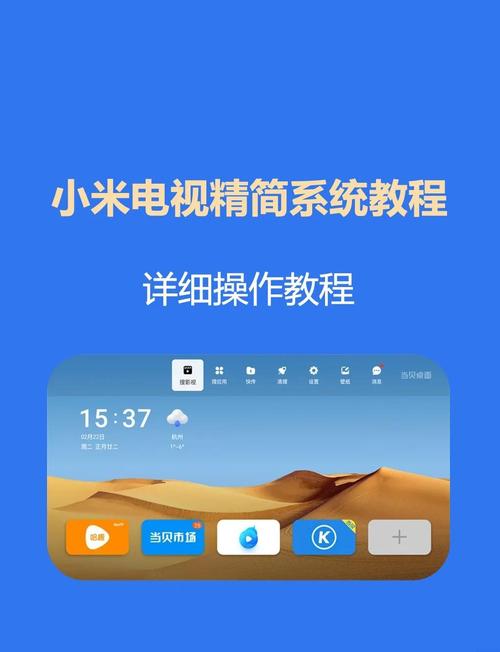
8. 电视自动重启,进入升级模式,等待进度条走完,不要做任何操作。
9. 开机进入新系统,就可以拔出U盘,整个升级完成。
U盘升级的好处是一次下载、多次使用,就算恢复出厂设置,也能快速升级回来。整个过程不会删除已装应用、登录信息、个人设置,数据安全可靠。
四、升级后做这几步,电视更流畅
更新完系统,简单做几个小设置,体验会更好:
1. 重启一次电视:让所有配置完全生效,避免偶尔出现的小卡顿。
2. 检查常用功能:打开投屏、语音、画质设置,确认运行正常。
3. 关闭不必要自启动:在设置里找到应用管理,把不常用的应用自启动关掉,运行更轻快。
4. 调节画面参数:新版系统可能优化了画质算法,按自己习惯调整亮度、对比度、清晰度。
新版MIUI TV在日常使用中优化很明显:桌面切换更顺滑、应用启动更快、投屏延迟更低、远场语音识别更准,部分机型还支持AI画质增强、护眼模式、多设备互联等新功能,更新后能明显感受到提升。
五、升级遇到小问题?这样解决
很多用户在升级时会遇到一些小状况,其实都很好解决:
1. 检测不到新版本:系统推送是分批的,没收到很正常,等1—3天再试,或直接用U盘升级。
2. 下载不动/失败:切换Wi‑Fi、重启路由器,或改用U盘升级。
3. 升级卡在某一进度:多数是暂时现象,保持通电耐心等待,长时间不动可重启再试。
4. 升级后有点卡:重启电视、清理缓存、关闭自启动应用,基本都能恢复流畅。
5. 投屏/语音不好用:重新连Wi‑Fi,在设置里重置对应功能,或重新录入唤醒词。
这些都是日常使用中的常见情况,按步骤调整即可,不用紧张,也不需要拆机维修。
六、为什么要定期更新系统?
很多人觉得电视能用就行,没必要更新,其实定期更新有不少好处:
1. 修复卡顿、闪退、无声、黑屏等小故障。
2. 提升投屏、蓝牙、Wi‑Fi连接稳定性。
3. 优化画质、音质、语音交互体验。
4. 增加新功能,适配新设备、新格式。
5. 更新安全补丁,使用更放心。
智能电视和手机一样,需要定期维护更新,才能保持最佳状态。不用追求频繁更,但有稳定版推送时,更一下很有必要。
总的来说,小米电视更新系统并不复杂,两种方法覆盖了所有场景:网络好用就在线一键更;网络一般就用U盘更。全程安全正规、不破坏设备、不丢失数据,看完这篇文章,自己在家就能轻松搞定。
用好系统更新,老电视也能保持流畅,新电视能发挥全部性能,花几分钟升级,能让日常观影、娱乐、投屏体验提升一大截。
话题讨论
你家小米电视更新系统后更流畅吗?平时用在线升级还是U盘升级?欢迎在评论区分享你的使用感受和小技巧。
关注我,持续分享小米电视/红米电视实用设置、隐藏功能、日常保养、投屏技巧等干货内容,让你的电视越用越顺手、越用越好用。
需要我把这篇文章精简成适合手机阅读的短图文版吗?
本文的版权归属于[炒股杠杆平台]。未经许可,任何个人或机构不得擅自复制、传播、修改或用于商业用途。本文链接:http://wwww.tyjjkj.com/html/gupiaoganggankaihu/2170.html